10月28日
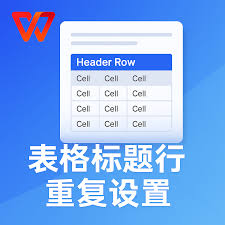
WPS文字技巧:标题行在每页重复显示设置方法
在办公文档和学术报告中,长篇表格和多页文档的排版常…
 |
|  WPS AI · 你的智能办公助手
WPS Office是一款功能强大的办公软件套件,广泛应用于文本处理、表格制作以及演示文稿的创建等领域。在办公文档的排版过程中,页面边距和纸张大小的设置是影响文档外观和可打印性的重要因素。正确设置页面边距和纸张大小,不仅能帮助你规范文档格式,还能确保文档符合打印要求,避免出现错位或内容丢失的情况。
在WPS文字中,页面边距和纸张大小的设置非常简单,但许多用户可能对其操作不太熟悉。实际上,WPS文字提供了灵活的设置选项,用户可以根据不同需求设置文档的纸张大小(如A4、A3、信纸等)以及边距的具体数值(如上下左右的间距)。无论是准备打印报告、设计信件模板,还是创建正式文档,合理调整页面边距和纸张大小都能确保文档的整体效果。
本文将详细介绍如何在WPS文字中进行页面边距和纸张大小的设置,帮助用户轻松完成文档排版工作。无论是初学者还是有经验的办公人员,都能从中获得实用的技巧,提升文档格式的专业性和规范性。
页面边距是指文档四周留白的区域。合适的页面边距不仅能让文档看起来更加整洁,也能为打印提供足够的空间。下面是设置WPS文字页面边距的详细步骤:
首先,打开你的WPS文字文档。如果你已经有一个文档,直接打开它;如果是新建文档,点击“文件”菜单,选择“新建”来创建一个新的文档。
在WPS文字中,页面设置包括页面尺寸、边距、纸张方向等。要设置页面边距,首先需要进入页面设置界面:
点击“边距”按钮后,会弹出一个下拉菜单,显示了几种常见的边距设置,如“普通”、“窄”、“宽”等。你可以根据需要选择一种预设的边距。
如果你需要自定义页面边距,可以选择“自定义边距”选项。在弹出的对话框中,你可以分别设置上、下、左、右四个边距的具体数值。
完成自定义设置后,点击“确定”按钮,你的页面边距就会更新为你设定的值。
纸张大小设置是排版文档时的重要一环。不同的文档需要不同的纸张大小,例如,常见的A4纸适用于大多数报告和文档,而信纸尺寸则常用于个人信件。在WPS文字中,纸张大小的设置非常直观,以下是操作步骤:
在WPS文字文档中设置纸张大小的方式与设置页面边距类似。你需要进入“布局”选项卡,找到“页面设置”组:
点击“纸张大小”后,会弹出一个下拉菜单,显示了常见的纸张尺寸选项,例如“A4”、“A3”、“信纸”等。选择一个符合你需求的纸张大小即可。
如果你的文档需要其他尺寸的纸张,可以选择“自定义纸张大小”选项。在弹出的对话框中,你可以输入具体的纸张宽度和高度。
设置完纸张大小后,点击“确定”按钮,WPS文字就会按照新的纸张尺寸调整文档格式。
完成文档的边距和纸张大小设置后,接下来你可能需要将文档打印出来。打印时,WPS文字会根据你设置的页面边距和纸张大小进行排版。在打印之前,可以预览文档的打印效果:
你可以通过“布局”选项卡中的“纸张大小”设置来选择A4纸大小,确保文档的排版适合该尺寸。如果文档内容较多,可以选择调整边距或纸张方向来优化排版效果。
是的,WPS文字允许用户自定义不同的边距。你可以在“边距”设置中分别调整上、下、左、右的边距数值,确保文档符合要求。
通常情况下,设置完纸张大小和边距后,打印出来的文档应该与预览效果一致。如果遇到打印问题,建议检查打印机设置或打印预览界面,确保文档排版正确。